

Como usar pdfl pixelcompare --viewer
Um relatório diz que a página 3 mudou 0,04%. Ele não diz se aquilo é um hífen
perdido ou um preço errado. Para isso é preciso olhar, e o --viewer é com o
que você olha.
pdfl pixelcompare cf_a.pdf cf_b.pdf --viewer pixelcompare/Isso grava uma pasta: três PNGs por página e um index.html. Sem servidor, sem
CDN, sem nada para instalar — é só abrir o arquivo. Zipe a pasta e quem precisa
aprovar a reimpressão também abre, numa máquina sem nada instalado.
O que você está vendo
Seção intitulada “O que você está vendo”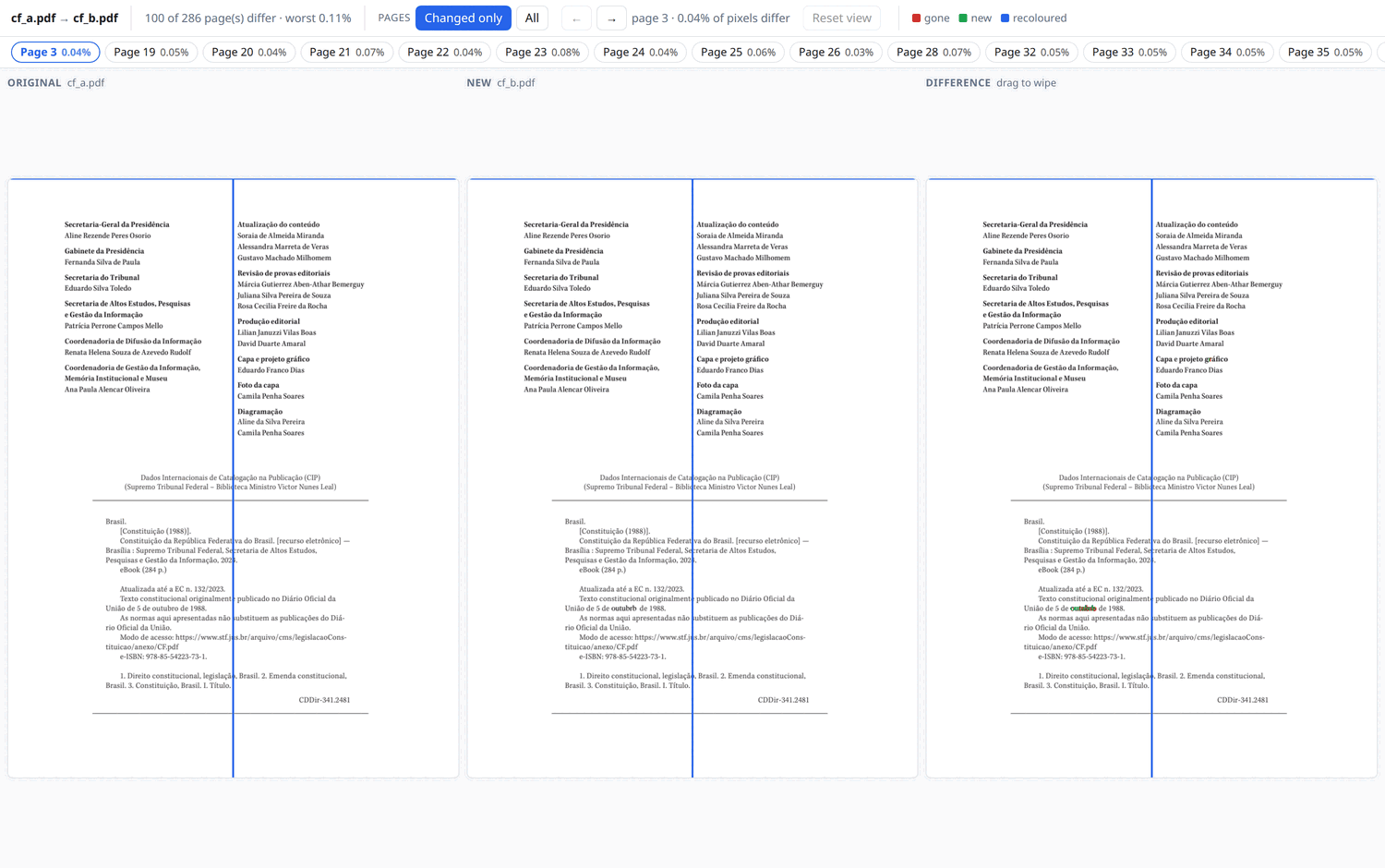
Três painéis, sempre na mesma página.
| Painel | O que ele mostra |
|---|---|
| Original | a página do primeiro arquivo, intocada |
| New | a página do segundo arquivo, intocada |
| Difference | os dois, com o que mudou pintado por cima |
A linha do topo é o resumo: quais arquivos foram comparados, 100 of 286 page(s) differ · worst 0.11%, e para a página em que você está, page 3 · 0.04% of pixels differ.
As barras de corte
Seção intitulada “As barras de corte”Um par de barras — uma em pé, outra deitada — atravessa os três painéis no mesmo lugar, e elas se movem nos três ao mesmo tempo. Elas seguem o ponteiro. Não há o que agarrar nem onde mirar: o cruzamento fica onde o mouse estiver.
No Difference as barras cortam. O arquivo novo aparece à direita da barra em pé e abaixo da deitada; o original aparece em todo o resto. Deixada em paz, a barra deitada fica no topo, o que transforma a em pé num corte vertical de altura inteira. Arraste a deitada para baixo quando o que você procura corre numa faixa em vez de numa coluna.
No Original e no New as mesmas barras são réguas, na mesma coluna e na mesma linha da página. Assim, o que o corte revela pode ser localizado em qualquer uma das páginas intocadas sem medir no olho.
As duas posições são porcentagens da página, não do painel, então sobrevivem a trocar de página e a redimensionar a janela.
As cores
Seção intitulada “As cores”Sobre qualquer um dos painéis, as diferenças são pintadas no lugar, e a cor diz de que tipo são:
| Cor | Significado |
|---|---|
| Vermelho | tinta que sumiu no arquivo novo |
| Verde | tinta que é nova nele |
| Azul | mesmo peso, cor diferente |
Que é como se parece uma mudança de uma letra na página 3 de um documento de 286 páginas:

outubro virou outubrb. Vermelho é a letra que saiu, verde a que chegou.
Nada mais na página se moveu, e uma pessoa rolando duas janelas lado a lado
teria passado direto.
Andando entre as páginas
Seção intitulada “Andando entre as páginas”A tira do topo são as páginas, cada uma com quanto dela difere.
Ele já abre nas páginas que diferem. Neste documento são 100 de 286; o
All traz as outras 186 de volta. As setas e ← → seguem o filtro,
pulando o que a tira está escondendo em vez de parar nele, e mudar para a tira
filtrada enquanto você está numa página inalterada leva para a mais próxima que
mudou.
Quando nada difere, o botão diz isso e fica desabilitado, em vez de filtrar a tira até não sobrar nada.
Zoom e deslocamento
Seção intitulada “Zoom e deslocamento”A roda dá zoom, até 8×, e os três painéis ampliam juntos em torno do ponto sob o ponteiro — então o que você estava olhando continua onde estava. Diminuir para antes da página inteira não acontece: o painel já tem o tamanho de conter a página, e abaixo disso não há nada de útil.
Segurar qualquer um dos botões do mouse e mover arrasta a própria página, de novo nos três ao mesmo tempo, na velocidade do ponteiro em qualquer zoom. É assim que se alcança um canto depois de ampliar. As barras continuam seguindo o ponteiro enquanto você arrasta, e mantêm a espessura em qualquer zoom.
O Reset view devolve zoom, deslocamento e barras ao ponto de partida. Ele fica desabilitado enquanto não há o que desfazer.
Trocar de página recomeça da página inteira. Um zoom e um deslocamento pertencem à página em que foram feitos; carregados adiante, cairiam onde quer que a próxima página tenha alguma coisa.
Opções que vale conhecer
Seção intitulada “Opções que vale conhecer”O visualizador mostra o que a comparação encontrou, então as flags que mudam a comparação mudam o que você vê.
# Olhar mais de perto. 150 dpi é o padrão; 300 enxerga mais e demora maispdfl pixelcompare a.pdf b.pdf --viewer diff/ --dpi 300
# Ignorar páginas que mudaram menos de 0,1% da própria áreapdfl pixelcompare a.pdf b.pdf --viewer diff/ --max-diff 0.1
# Só uma parte do documentopdfl pixelcompare a.pdf b.pdf --viewer diff/ --pages 1-10,42
# Absorver o ruído da renderização antes de compararpdfl pixelcompare a.pdf b.pdf --viewer diff/ --threshold 0.1 --blur 1
Mais uma vale entender. Um arquivo exportado de novo a partir da mesma origem costuma cair um ou dois pixels fora, e sem compensar isso a borda de cada letra conta como diferença. Então a comparação procura um deslocamento único da página inteira e avisa quando encontra:
page 3: 2.10% of the pixels differ, in 44 area(s) (aligned by 2, -1 px)Desligue com --no-align quando a posição for o que você está conferindo.
Onde olhar depois
Seção intitulada “Onde olhar depois”O capítulo do CLI tem todas as opções, a saída de progresso
e as notas de desempenho. Também há aqui artigos sobre o que um arquivo errado
custa depois de entrar na máquina e sobre quando
usar o compare em vez dele.
 Obrigado à DigitalOcean pela hospedagem deste site.