

Wie man pdfl pixelcompare --viewer benutzt
Ein Bericht sagt, Seite 3 habe sich um 0,04 % geändert. Er sagt nicht, ob das
ein verirrter Bindestrich ist oder ein falscher Preis. Dafür muss man
hinsehen, und --viewer ist das, womit man hinsieht.
pdfl pixelcompare cf_a.pdf cf_b.pdf --viewer pixelcompare/Das schreibt einen Ordner: drei PNGs je Seite und eine index.html. Kein
Server, kein CDN, nichts zu installieren — Datei öffnen. Zippen Sie den Ordner,
und die Person, die den Nachdruck freigeben muss, öffnet ihn ebenfalls, auf
einem Rechner, auf dem nichts installiert ist.
Was Sie da sehen
Abschnitt betitelt „Was Sie da sehen“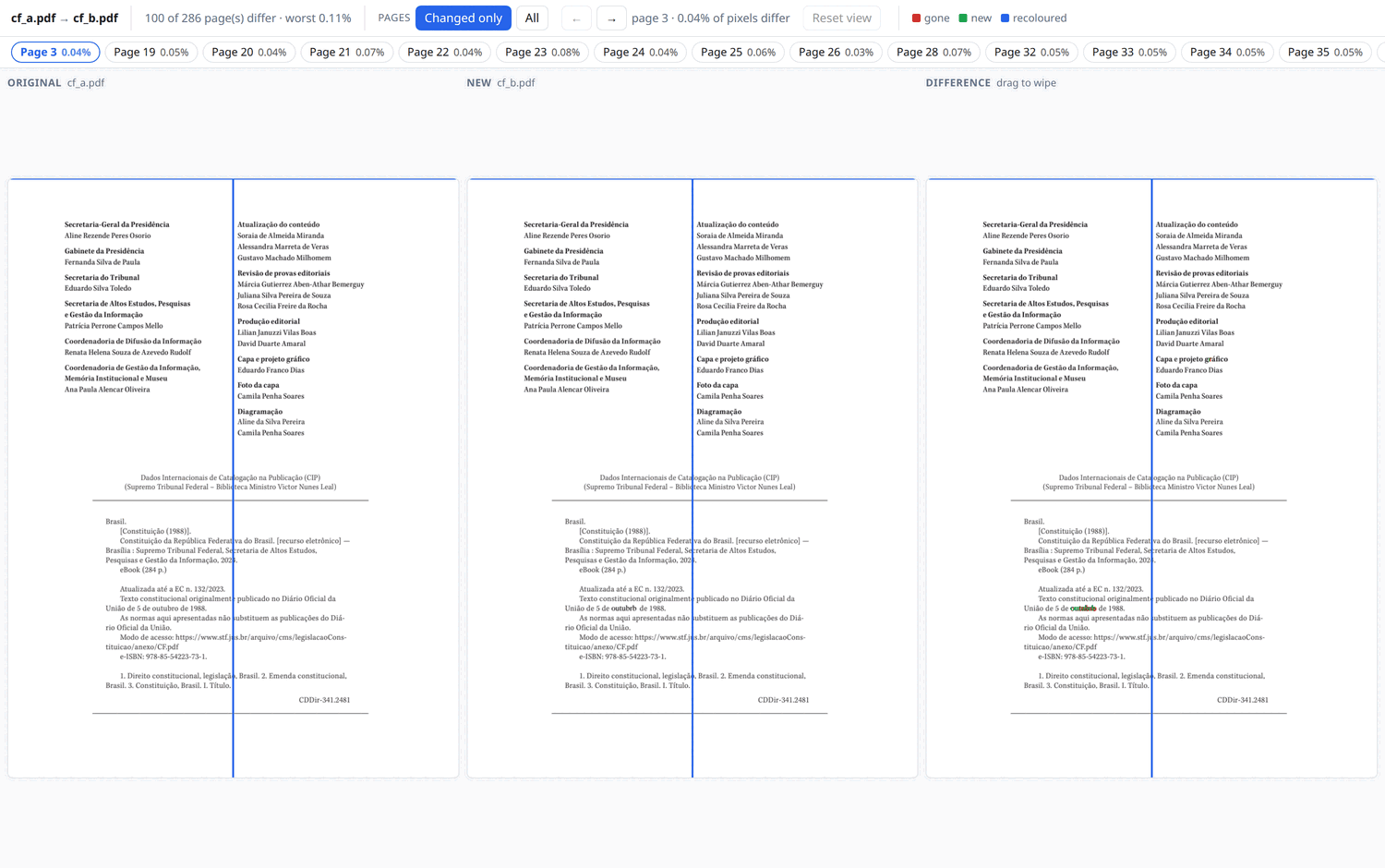
Drei Bereiche, immer auf derselben Seite.
| Bereich | Was darin steht |
|---|---|
| Original | die Seite der ersten Datei, unangetastet |
| New | die Seite der zweiten Datei, unangetastet |
| Difference | beide, mit dem Geänderten darübergemalt |
Die oberste Zeile ist die Zusammenfassung: welche Dateien verglichen wurden,
100 of 286 page(s) differ · worst 0.11%, und für die Seite, auf der Sie sind,
page 3 · 0.04% of pixels differ.
Die Schnittbalken
Abschnitt betitelt „Die Schnittbalken“Ein Balkenpaar — einer aufrecht, einer flach — durchquert alle drei Bereiche an derselben Stelle und bewegt sich in allen dreien zugleich. Die Balken folgen dem Zeiger. Es gibt nichts zu greifen und nichts zu treffen: Der Kreuzungspunkt ist da, wo die Maus ist.
In Difference schneiden die Balken. Rechts vom aufrechten und unter dem flachen erscheint die neue Datei, überall sonst das Original. Bleibt er unberührt, sitzt der flache Balken oben, womit der aufrechte ein schlichter Schnitt über die volle Höhe ist. Ziehen Sie den flachen herunter, wenn das Gesuchte in einem Band statt in einer Spalte verläuft.
In Original und New sind dieselben Balken Lineale, auf derselben Spalte und derselben Zeile der Seite. Was der Schnitt freilegt, findet sich damit auf jeder der unangetasteten Seiten wieder, ohne mit dem Auge zu messen.
Beide Positionen sind Prozentwerte der Seite, nicht des Bereichs — sie überstehen einen Seitenwechsel und das Ändern der Fenstergröße.
Die Farben
Abschnitt betitelt „Die Farben“Über jedem der Bereiche werden die Unterschiede an Ort und Stelle gemalt, und die Farbe sagt, welcher Art:
| Farbe | Bedeutung |
|---|---|
| Rot | Farbe, die in der neuen Datei fehlt |
| Grün | Farbe, die dort neu ist |
| Blau | gleiche Deckung, andere Farbe |
So sieht eine Änderung von einem Buchstaben auf Seite 3 eines Dokuments von 286 Seiten aus:

Aus outubro wurde outubrb. Rot ist der Buchstabe, der ging, Grün der, der
kam. Sonst hat sich auf der Seite nichts bewegt, und wer zwei Fenster
nebeneinander durchscrollt, hätte glatt darüber hinweggelesen.
Zwischen den Seiten wechseln
Abschnitt betitelt „Zwischen den Seiten wechseln“Der Streifen oben sind die Seiten, jede mit dem Anteil, der abweicht.
Er öffnet auf den Seiten, die abweichen. In diesem Dokument sind das 100
von 286; All holt die anderen 186 zurück. Die Pfeile und ← → folgen dem
Filter und überspringen, was der Streifen ausblendet, statt darauf zu landen;
und wer von einer unveränderten Seite aus auf die gefilterte Ansicht wechselt,
landet auf der nächstgelegenen, die sich geändert hat.
Weicht gar nichts ab, sagt die Schaltfläche das und bleibt deaktiviert, statt den Streifen auf nichts zusammenzufiltern.
Zoomen und Verschieben
Abschnitt betitelt „Zoomen und Verschieben“Das Mausrad zoomt bis 8×, und alle drei Bereiche zoomen gemeinsam um den Punkt unter dem Zeiger — was Sie angesehen haben, bleibt also, wo es war. Das Herauszoomen endet bei der ganzen Seite: Der Bereich ist ohnehin so bemessen, dass die Seite hineinpasst, und darunter gibt es nichts Nützliches.
Hält man eine der beiden Maustasten und bewegt sich, zieht man die Seite selbst, wieder in allen dreien, mit der Geschwindigkeit des Zeigers bei jedem Zoom. So erreicht man eine Ecke, wenn vergrößert ist. Die Balken folgen dabei weiter dem Zeiger und behalten bei jedem Zoom ihre Stärke.
Reset view setzt Zoom, Verschiebung und Balken auf den Ausgangspunkt zurück. Solange es nichts rückgängig zu machen gibt, ist die Schaltfläche deaktiviert.
Ein Seitenwechsel beginnt wieder bei der ganzen Seite. Zoom und Verschiebung gehören zu der Seite, auf der sie eingestellt wurden; mitgenommen landeten sie dort, wo die nächste Seite zufällig etwas hat.
Optionen, die man kennen sollte
Abschnitt betitelt „Optionen, die man kennen sollte“Der Viewer zeigt, was der Vergleich gefunden hat — die Optionen, die den Vergleich ändern, ändern also, was Sie sehen.
# Genauer hinsehen. 150 dpi ist die Vorgabe; 300 sieht mehr und dauert längerpdfl pixelcompare a.pdf b.pdf --viewer diff/ --dpi 300
# Seiten ignorieren, die sich um weniger als 0,1 % ihrer Fläche geändert habenpdfl pixelcompare a.pdf b.pdf --viewer diff/ --max-diff 0.1
# Nur einen Teil des Dokumentspdfl pixelcompare a.pdf b.pdf --viewer diff/ --pages 1-10,42
# Rausch aus dem Rendern vor dem Vergleich schluckenpdfl pixelcompare a.pdf b.pdf --viewer diff/ --threshold 0.1 --blur 1
Eine weitere lohnt das Verständnis. Eine aus derselben Quelle neu exportierte Datei landet oft ein, zwei Pixel daneben, und ohne Ausgleich zählte jede Buchstabenkante als Unterschied. Der Vergleich sucht deshalb nach einer einzigen globalen Verschiebung und meldet sie, wenn er eine findet:
page 3: 2.10% of the pixels differ, in 44 area(s) (aligned by 2, -1 px)Mit --no-align schalten Sie das ab, wenn die Position selbst das Geprüfte ist.
Wo es weitergeht
Abschnitt betitelt „Wo es weitergeht“Das CLI-Kapitel hat jede Option, die Fortschrittsanzeige und
die Anmerkungen zur Geschwindigkeit. Hier stehen außerdem Beiträge darüber,
was eine falsche Datei kostet, sobald sie auf der Maschine ist,
und wann stattdessen compare zu greifen ist.
 Dank an DigitalOcean für das Hosting dieser Website.